网站SSL证书申请安装设置手册
在IIS服务器安装SSL证书(Windows)
操作步骤
步骤一:准备SSL证书
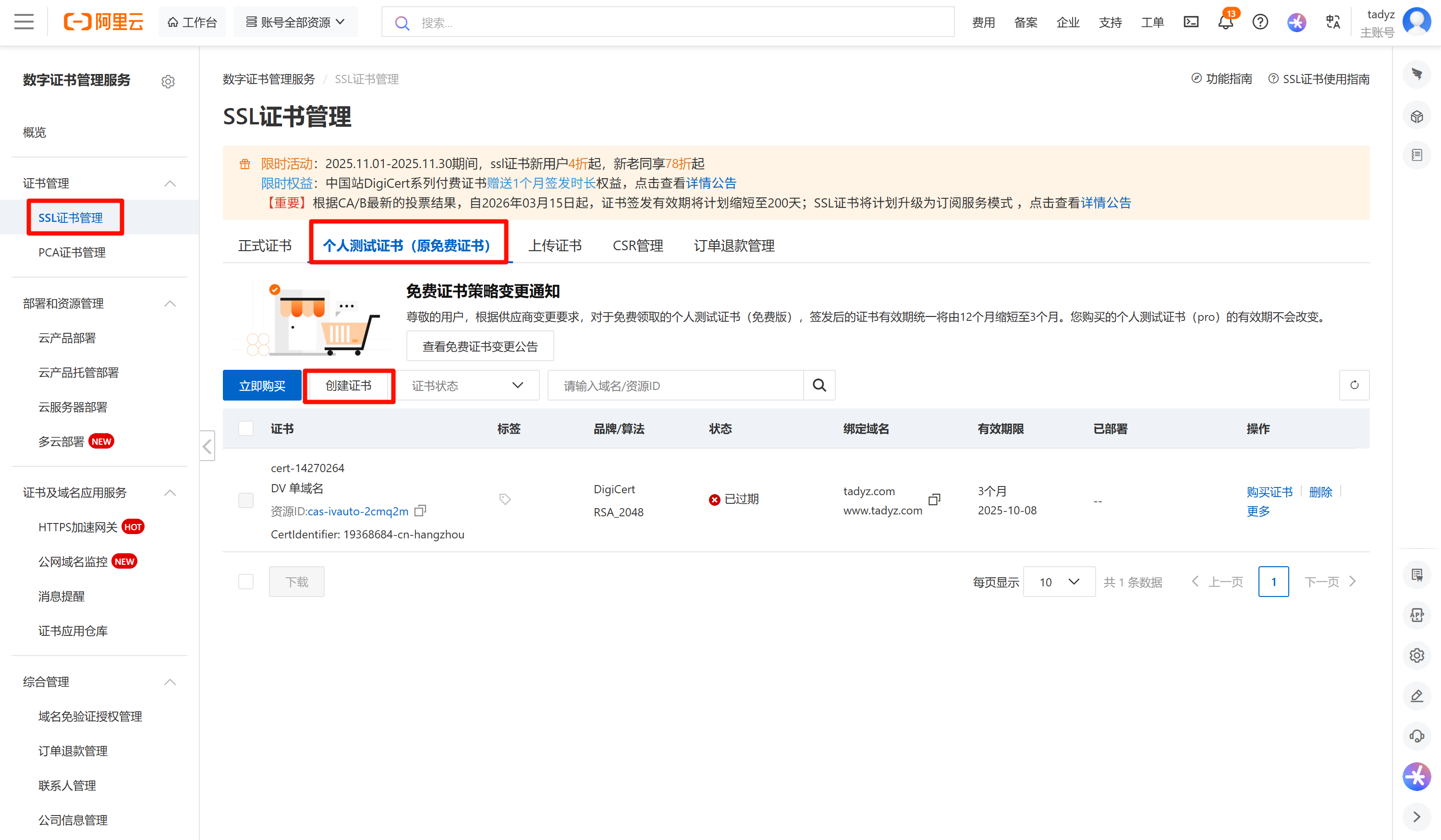
1.进入SSL证书管理页面,在目标证书操作列单击更多进入证书详情页面,然后在下载页签中下载服务器类型为IIS的证书。
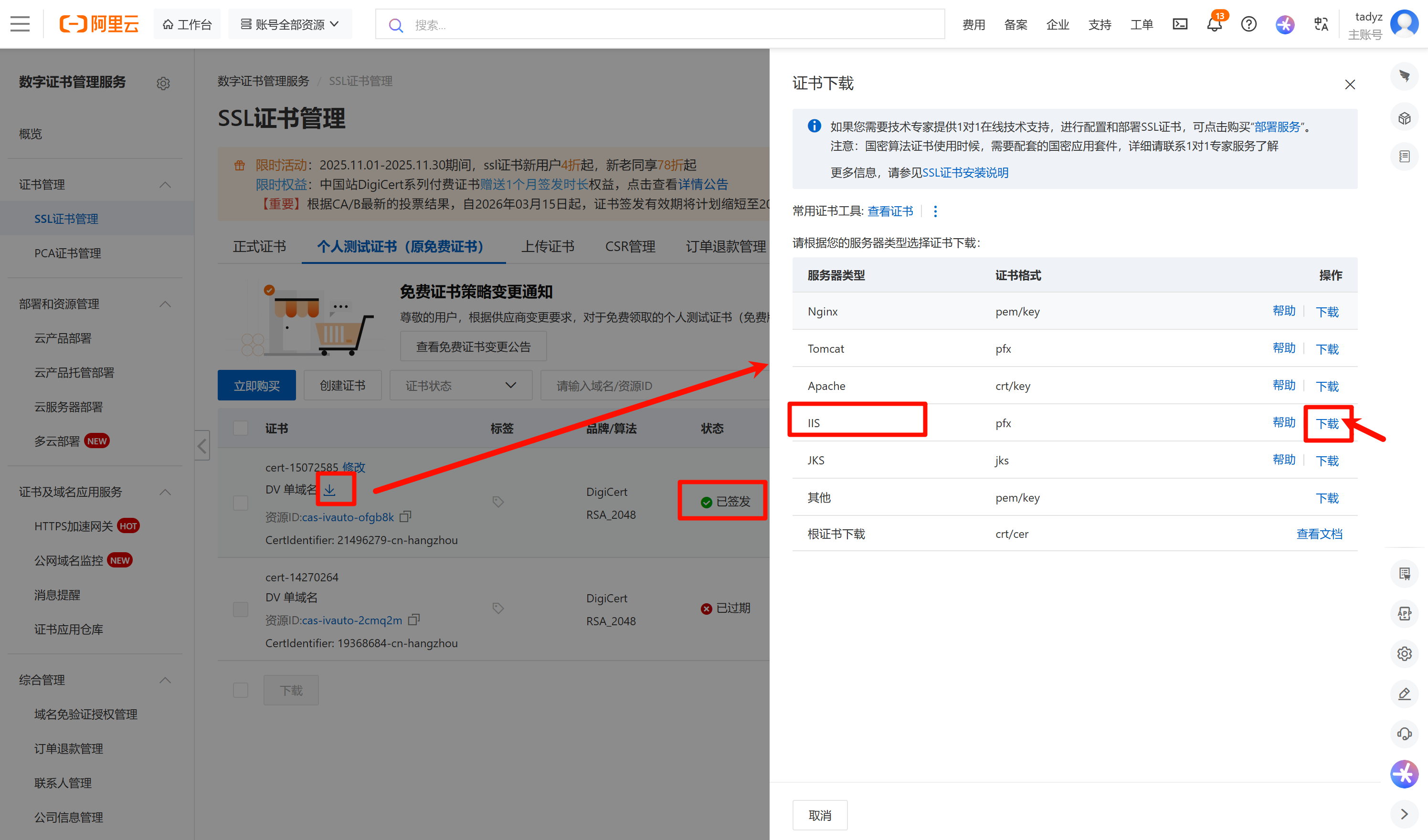
2.解压下载的证书压缩包:
若同时包含证书文件(PFX格式)和密码文件(TXT格式),请妥善保存上述文件,后续部署时均需使用。
(每次下载证书时都会产生新的密码,该密码仅匹配本次下载的证书文件)。
3.将解压后的证书文件上传至服务器。
步骤二:在MMC导入SSL证书
1.单击左下角开始菜单,搜索并打开运行对话框,输入mmc,单击确定。
2.在MMC控制台,添加证书管理单元。
在控制台的顶部菜单栏,选择文件 > 添加/删除管理单元。
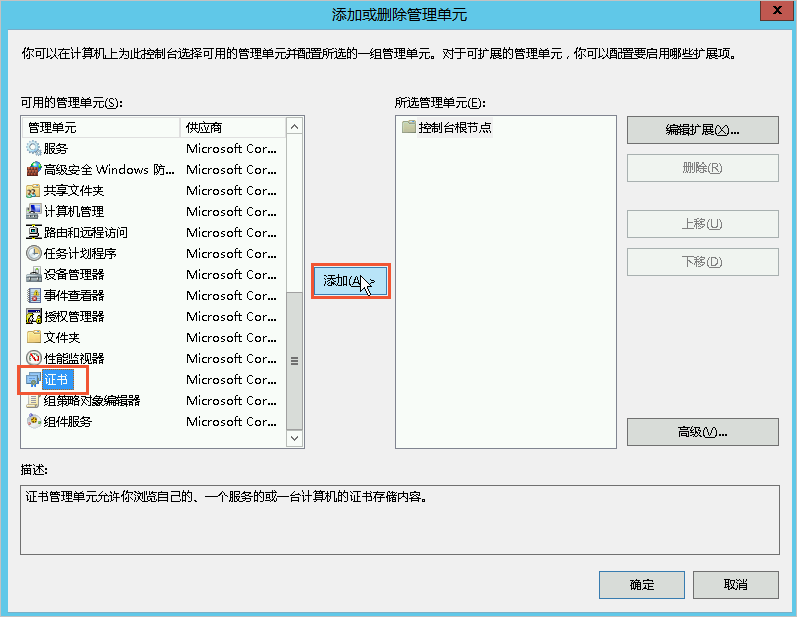
在添加或删除管理单元对话框,从左侧可用的管理单元列表中选择证书,单击添加。
在证书管理单元对话框,选择计算机账户,单击下一步。
在选择计算机对话框,选择本地计算机(运行此控制台的计算机),单击完成。
在添加或删除管理单元对话框,单击确定。
3.在控制台左侧导航栏,展开控制台根节点 > 证书(本地计算机),然后将光标放置在个人并单击鼠标右键,选择所有任务 > 导入。
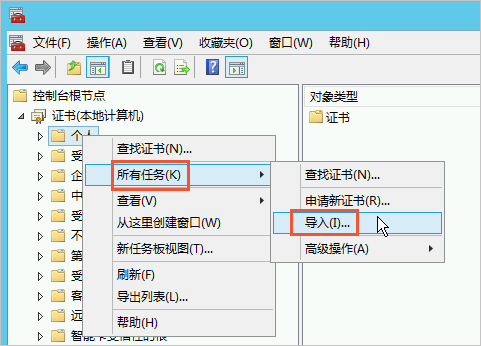
根据对话框提示,完成证书导入向导。
欢迎使用证书导入向导:单击下一步。
要导入的文件对话框:单击浏览,打开PFX格式的证书文件,单击下一步。
在打开文件时,您必须先将文件类型设置为所有文件(*),然后再选择证书文件。
为私钥键入密码:打开TXT格式的私钥文件,复制文件内容,并将内容粘贴在密码文本框,单击下一步。
证书存储:选中根据证书类型,自动选择证书存储,单击下一步。
正在完成证书导入向导:单击完成。
收到导入成功提示后,单击确定。
步骤三:在IIS管理器为网站绑定SSL证书
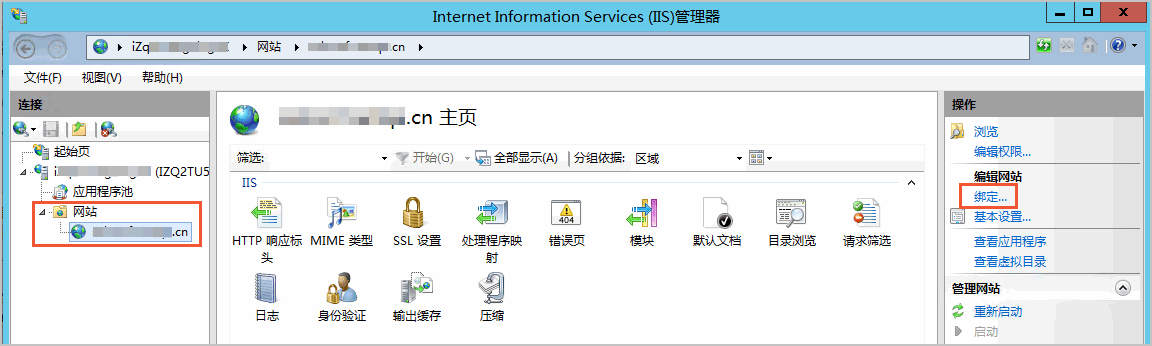
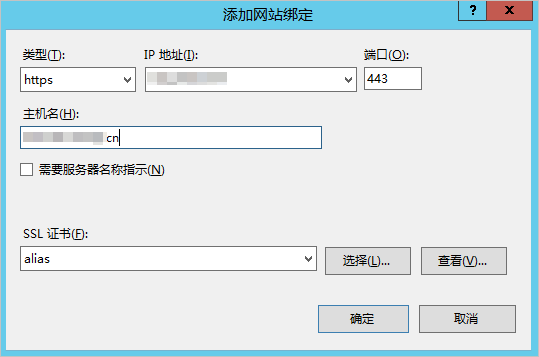
类型:选择https。
IP地址:选择服务器的IP地址。当网站部署在本服务器上且本服务器不存在多个IP地址的情况时,保持全部未分配即可。
端口:默认为443,无需修改。
主机名:填写需开启HTTPS的域名,例如:domain.com。
需要服务器名称指示:无需勾选。
SSL证书:选择已导入的证书。